

工具概述:
工具的安装与使用
nrm
介绍:nrm 的全称是 npm registry manager ,是一个 npm 的镜像源管理工具
安装
前提是你已经安装了node.js,如果没有安装那就看nvm这节,volta这节也行,更傻瓜式,安装完之后再来安装nrm
安装nvm
首先按快捷键Win+R打开运行窗口,再输入cmd回车 然后我们全局安装一下nrm
npm i nrm -g接着查看一下版本号,看是否安装成功,如果输出版本号代表安装成功
nrm -V使用
查看镜像源
查看所有可用镜像源
nrm ls结果如下:
* npm ---------- https://registry.npmjs.org/ yarn --------- https://registry.yarnpkg.com/ tencent ------ https://mirrors.tencent.com/npm/ cnpm --------- https://r.cnpmjs.org/ taobao ------- https://registry.npmmirror.com/ npmMirror ---- https://skimdb.npmjs.com/registry/ huawei ------- https://repo.huaweicloud.com/repository/npm/切换镜像源
这里就比如说我要切换淘宝的镜像源,就是这样,其余同理
nrm use taobaonvm
介绍:nvm 允许您通过命令行快速安装和使用不同版本的 node
安装
前提是你电脑没有安装node.js,如果有那就把node.js卸载再安装nvm,这里我推荐一个工具:点击下载工具
如果已经卸载了,但没有卸载干净可以看看以下文件夹及文件是否存在,如果存在就删除这些文件夹及文件,还有环境变量里面关于node和npm的都删掉
- C:\Program Files (x86)\Nodejs
- C:\Program Files\Nodejs
- C:\Users\用户名\AppData\Roaming\npm
- C:\Users\用户名\AppData\Roaming\npm-cache
- 删除C:\Users\用户名 下的 .npmrc文件以及 .yarnrc 文件
下面是手动安装配置的教程,如果嫌麻烦可以用客户端进行可视化操作,客户端下载地址:nvm-desktop,直接无脑安装即可, 如果是国内再把镜像地址换成淘宝镜像进行加速,如果安装了node.js没生效可以重启一下
https://npmmirror.com/mirrors/node/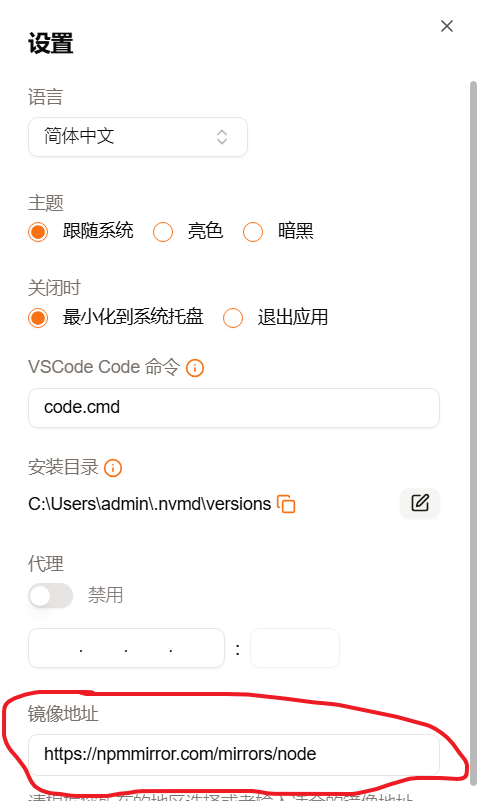
手动安装配置教程如下:
下载nvm包
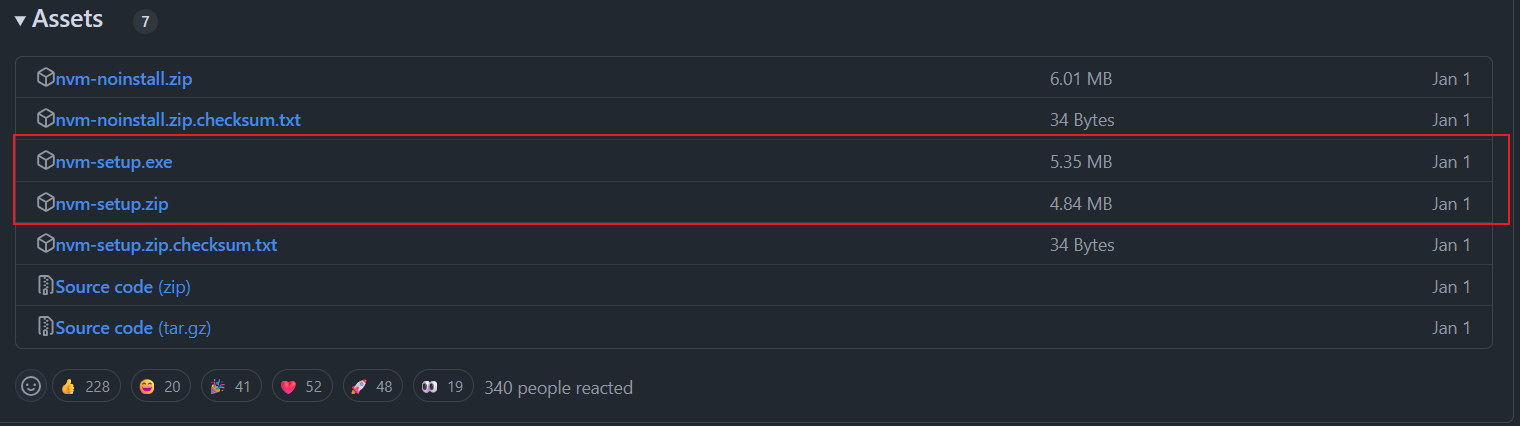
首先到github下载nvm,地址:nvm下载
然后这两个二选一
安装nvm
下载下来接着进行安装,(注:这里不建议放在c盘,D盘或者E盘都可以的且路径不能有中文或空格)
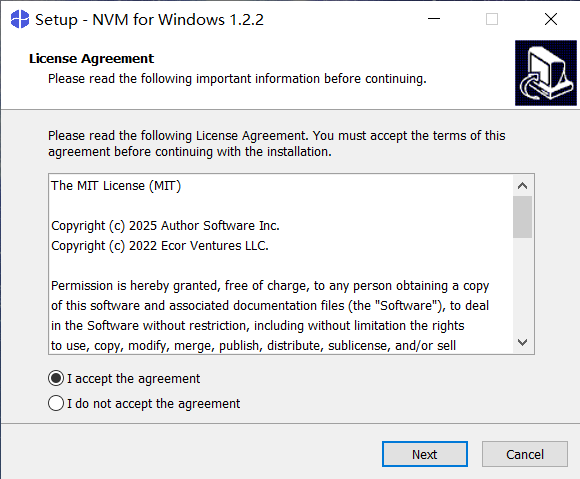 这里是
这里是nvm安装路径,配置好了之后直接点Next
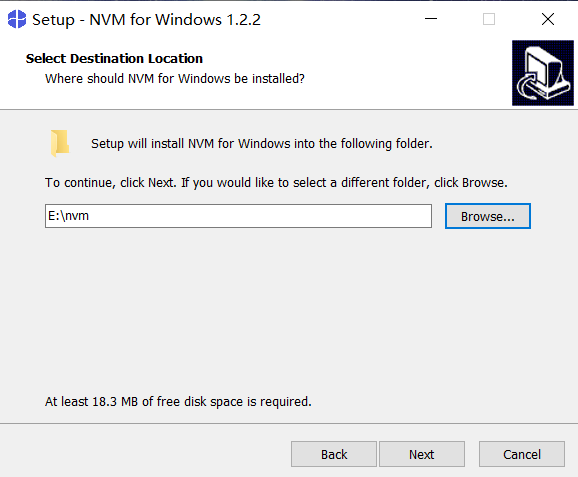 这里是
这里是node.js安装路径,配置好了之后直接点Next
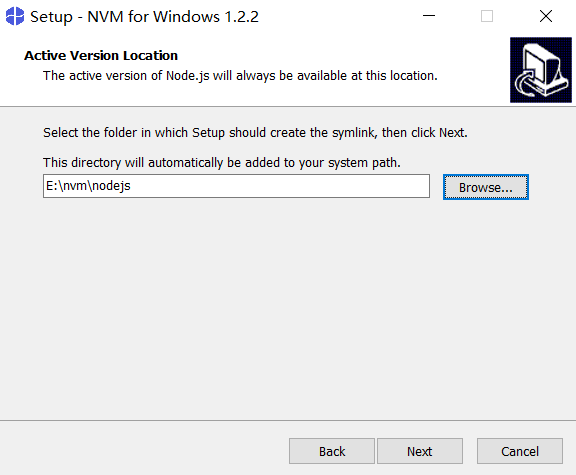 全部下一步即可,然后我们就完成安装了,接下来配置下载镜像
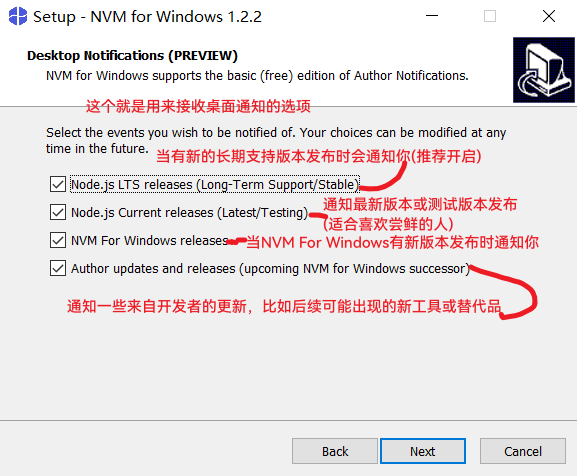
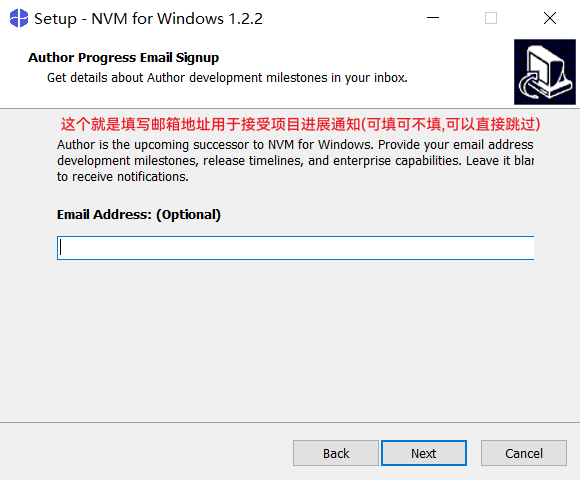
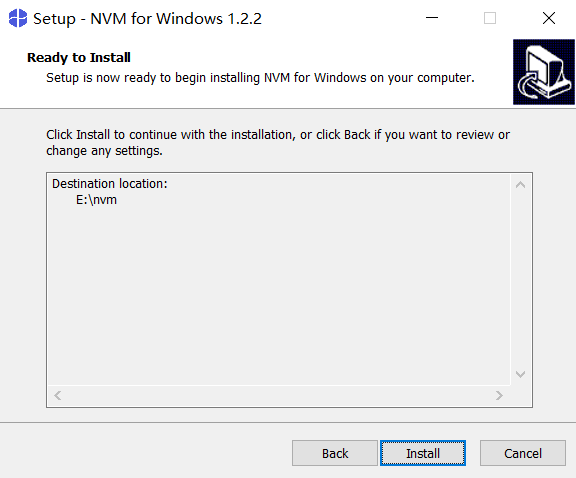
配置下载镜像
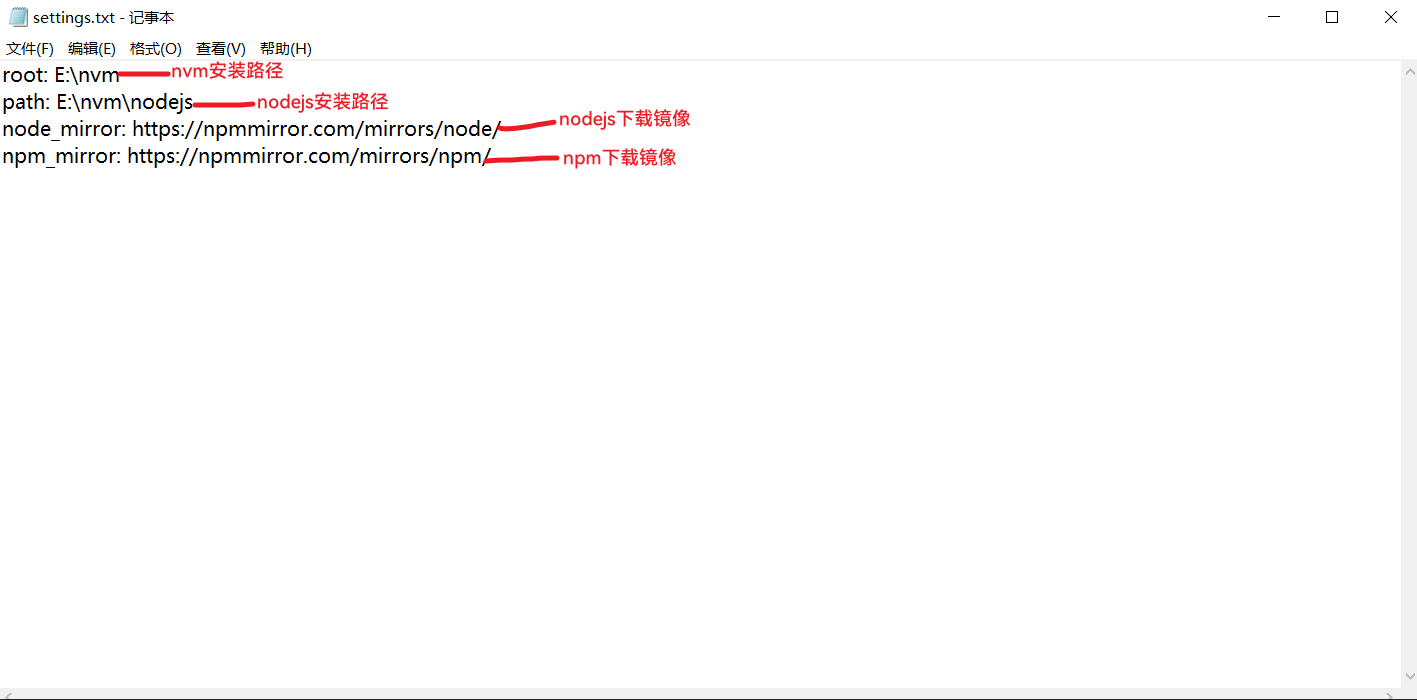
找到你nvm的安装目录,然后找到settings.txt这个文件
接着填写两段代码即可
node_mirror: https://npmmirror.com/mirrors/node/npm_mirror: https://npmmirror.com/mirrors/npm/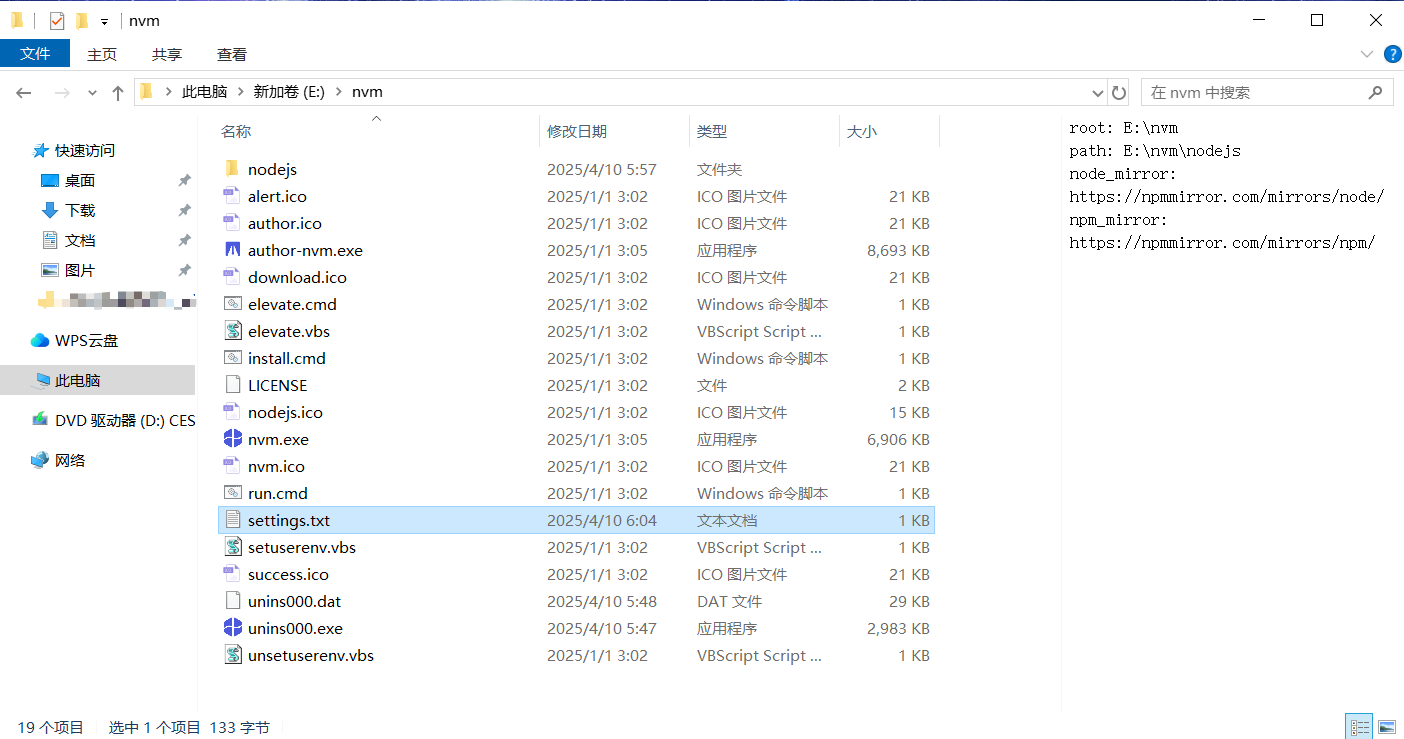
指定全局安装目录和缓存目录
为了让全局安装的包在切换版本之后依旧能够使用,我们得指定一下全局安装目录和缓存目录,让所有node.js版本都能使用这些包
一定要先看使用,用nvm安装一个node.js,再来配置环境变量
首先找到你nodejs的安装目录,然后在nodejs文件夹里新建node_global和node_cache这两个文件夹
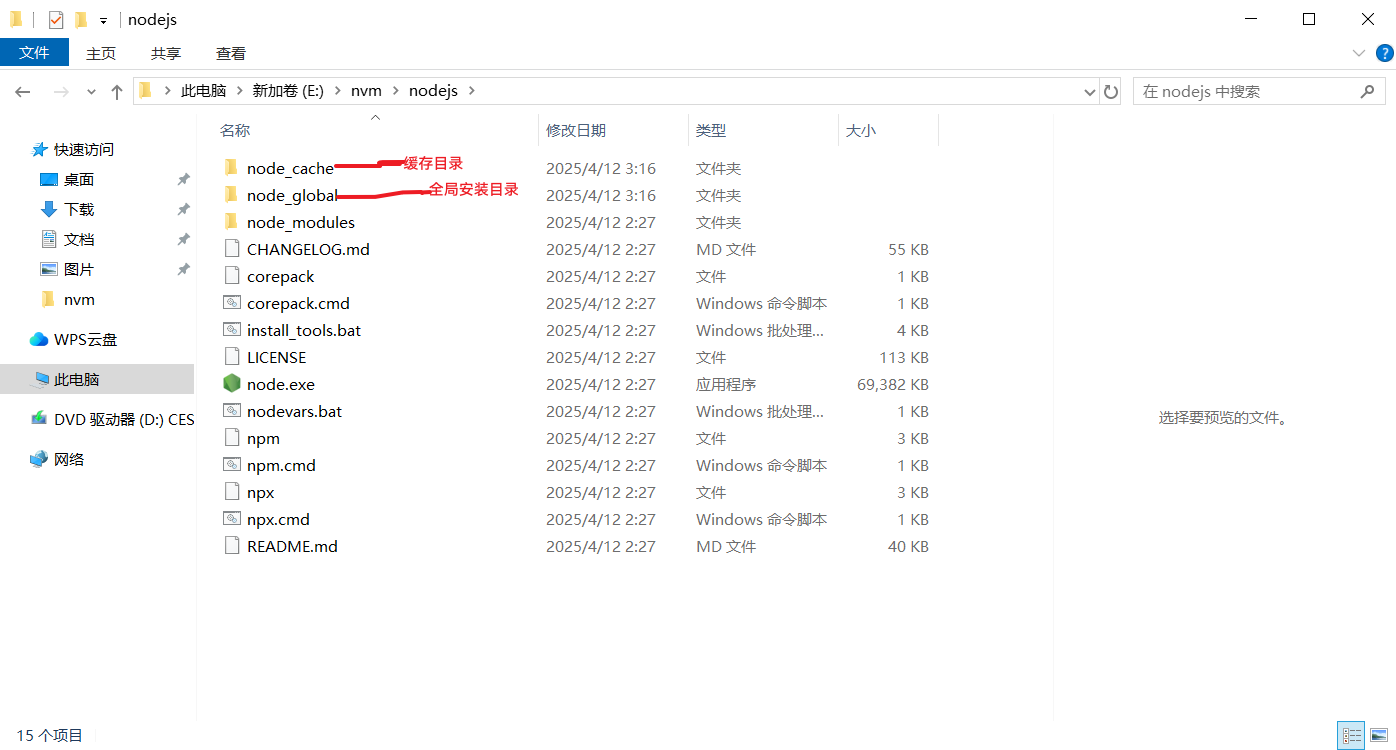 接着按快捷键Win+R打开运行窗口,再输入cmd回车
- 输入你的node安装目录\node_global
npm config set prefix "E:\nvm\nodejs\node_global"- 输入你的node安装目录\node_cache
npm config set cache "E:\nvm\nodejs\node_cache"再输入这两行命令,如果输出了路径代表配置成功
npm config get prefixnpm config get cache使用
查看可安装的node版本
nvm list available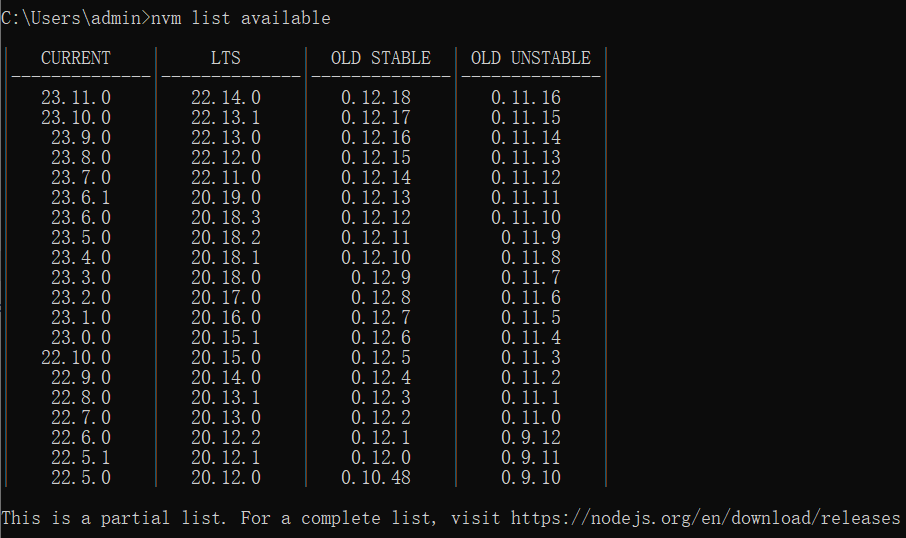
安装node.js
首先按快捷键Win+R打开运行窗口,再输入cmd回车
这里就比如说我要安装20.19.0的node.js(默认推荐lts版本的),就是这样,其余同理
nvm install 20.19.0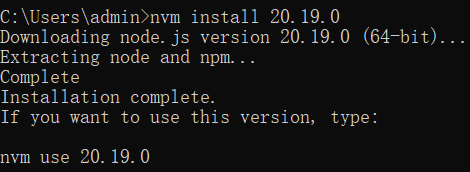 然后你就可以使用你下载下来的node.js
nvm use 20.19.0 接着查看node版本号和npm版本号,如果输出版本号代表安装成功
node -v #查看node版本npm -v #查看npm版本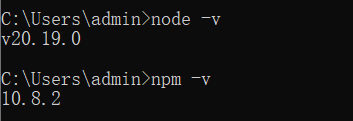
查看已安装的node版本
*代表正在使用
nvm ls
卸载已安装的node版本
这里就比如说我要卸载20.19.0的node版本,就是这样,其余同理
nvm uninstall 20.19.0volta
介绍:volta可以轻松切换项目,无需手动切换 Node,更傻瓜式
volta和nvm的对比表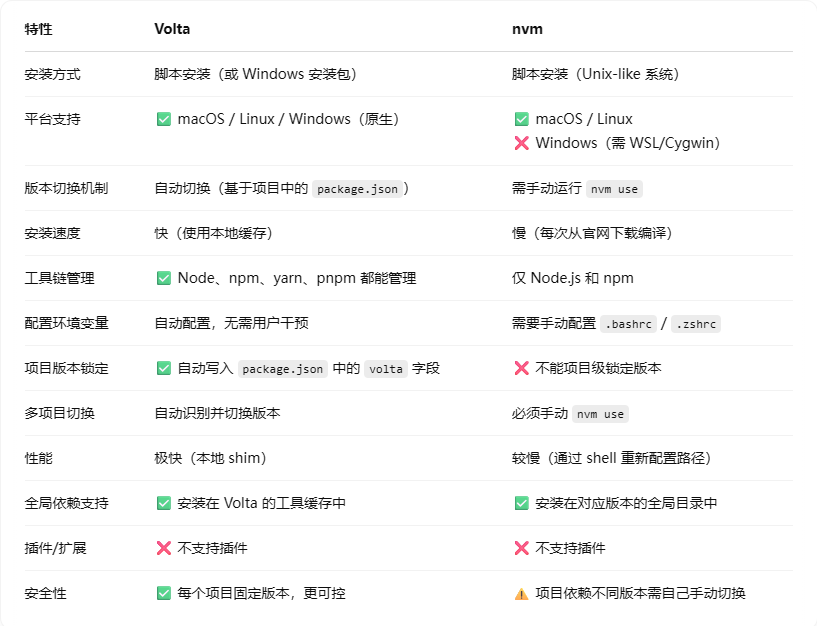
安装
首先按快捷键Win+R打开运行窗口,再输入cmd回车
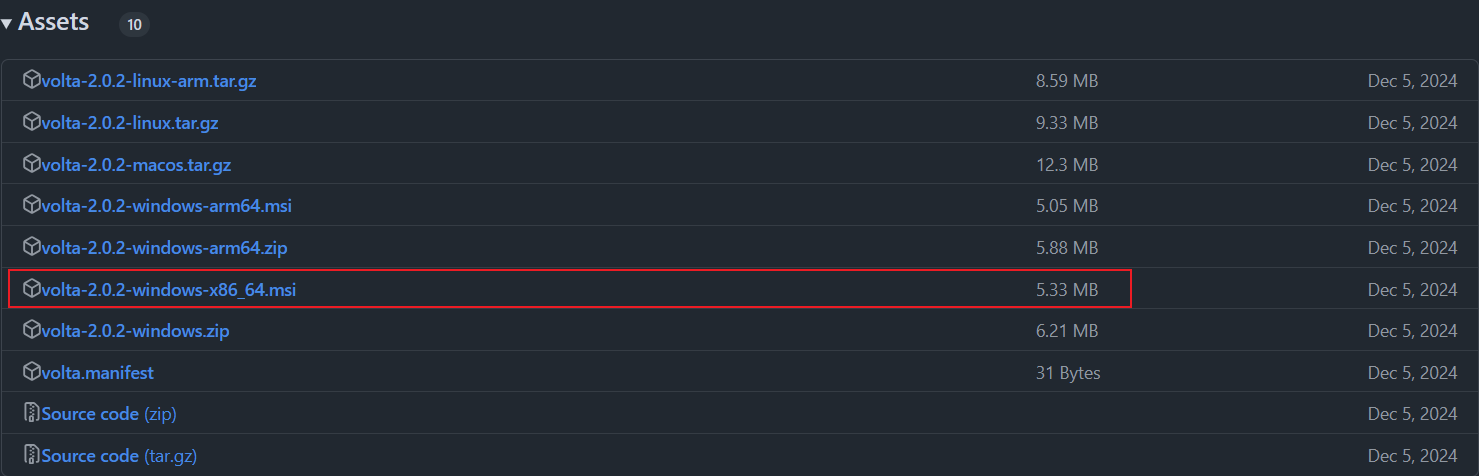
winget install Volta.Volta 如果安装不下来,也有msi安装包可以安装,地址:volta下载
使用
安装node.js
比如说我要下载20.19.0版本的node就是这样
- 安装最新
lts版本的node
volta install node- 安装最新版本的node
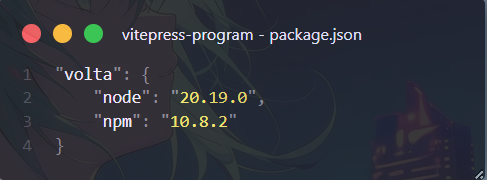
volta install node@latest项目固定node版本和包管理器版本
- 固定node版本
- 固定包管理器版本,这里我举例的是npm
 然后就会自动在package.json创建配置项,它就会自动切换版本了
查看所有已安装工具版本
首先按快捷键Win+R打开运行窗口,再输入cmd回车 输入这行命令
volta list all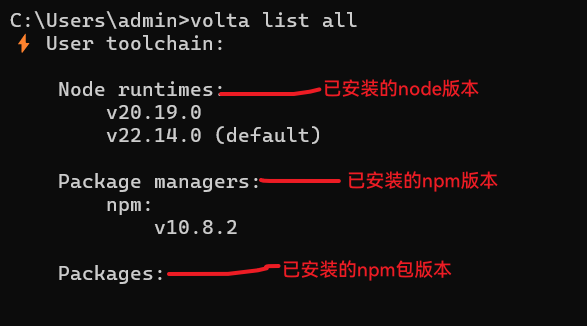
- 查看已安装node版本
如果你只想查看已安装的node版本就是这样
default代表默认node版本
volta list node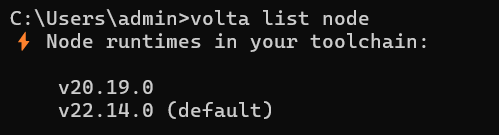
卸载已安装node版本
卸载已安装node版本,volta只支持卸载默认node版本,如果你想卸载的版本不是默认版本,可以把node版本切换为默认版本之后再卸载
- 切换默认node版本 这里就比如说我要切换20.19.0版本为默认版本,就是这样
然后就可以卸载了
- 卸载node版本 这里就比如说我要卸载20.19.0的node版本,就是这样